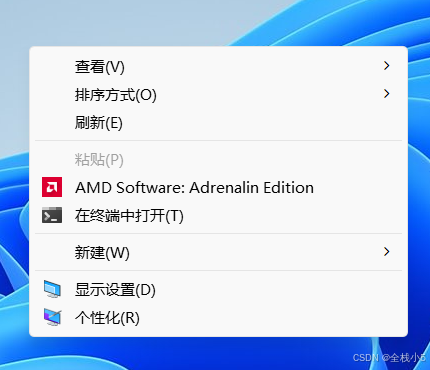
如何快速去掉win11操作系统下默认的鼠标右键菜单的显示更多选项
当前位置:点晴教程→知识管理交流
→『 技术文档交流 』
前言
现在windows操作系统更新迭代也是很快,从刚开始接触的XP系统,到win7,一直到现在的win11,操作习惯很重要,但是偏偏他们在更新迭代的时候会有变化。 特别是到了win11,鼠标右键弹窗菜单时,会自动多一个显示更新选项,我觉得就是一个鸡肋设计,多此一举,让人多操作一步。 同时鼠标右键弹窗菜单也越来越多内容,有些软件就会自动叠加在上面,估计这个也是win11设置更多选项的初衷之一吧。
那么下面就来讲讲怎么去掉鼠标右键弹窗菜单更多的选项。 处理方案方法一:最简单、最安全(一键完成,无需软件) 这是最推荐给普通用户的方法,使用一个简单的键盘快捷键。 操作步骤: 在文件、文件夹或桌面上,当您按下鼠标右键时,不要移动鼠标,直接用左手按住 Shift 键,然后再按 F10 功能键。 效果: 这会直接调出传统的完整右键菜单,完全绕过“显示更多选项”。 优点: 绝对安全,无需修改系统,瞬间生效。 缺点: 需要双手操作,习惯后效率极高,但不能从根本上改变右键的显示逻辑。 方法二:通过注册表编辑器(彻底移除,一劳永逸) 这是能从根本上解决问题的方法,通过修改注册表直接让系统显示完整菜单。请注意,修改注册表有风险,请在操作前务必备份注册表或创建系统还原点。 操作步骤:
{86ca1aa0-34aa-4e8b-a509-50c905bae2a2}
效果: 重启后,您会发现右键菜单已经变回了 Windows 10 样式的完整菜单,“显示更多选项”项已经消失。 如何恢复? 如果您后悔了,想恢复 Win11 的默认菜单,只需回到注册表编辑器,将刚才创建的整个 {86ca1aa0-34aa-4e8b-a509-50c905bae2a2} 项直接删除,然后再次注销登录或重启即可。 方法三:使用第三方工具(可视化操作,方便快捷) 如果您觉得修改注册表太麻烦,可以使用一些信誉良好的免费小工具来实现一键修改。 推荐工具: Win11 Classic Context Menu 在必应或谷歌搜索 “Win11 Classic Context Menu” 并下载(通常来自 GitHub 或 MajorGeeks 等可信网站)。 下载后通常是一个小巧的 exe 文件,无需安装,直接运行。 界面非常简单,通常只有两个按钮:“Enable Win11 Classic Context Menu”(启用经典菜单)和 “Restore Win11 Default Context Menu”(恢复默认菜单)。 点击启用,然后重启文件资源管理器或注销即可生效。 优点: 图形化界面,操作简单,本质上也是帮您修改注册表,但更安全直观。 缺点: 需要从网上下载第三方软件。 总结与建议 追求极简和安全:使用方法一的 Shift + F10 快捷键。 追求彻底和原生:如果您不怕麻烦,使用方法二的注册表修改,一劳永逸。 追求方便和可视化:使用方法三的 Win11 Classic Context Menu 等第三方工具。 对于大多数用户,我建议先尝试 方法一 的快捷键,看看是否能满足您的效率需求。如果确实需要永久改变,那么 方法三 是风险最低、操作最简单的选择。 参考文章:原文链接 该文章在 2026/3/6 15:18:13 编辑过 |
关键字查询
相关文章
正在查询... 



|


 400 186 1886